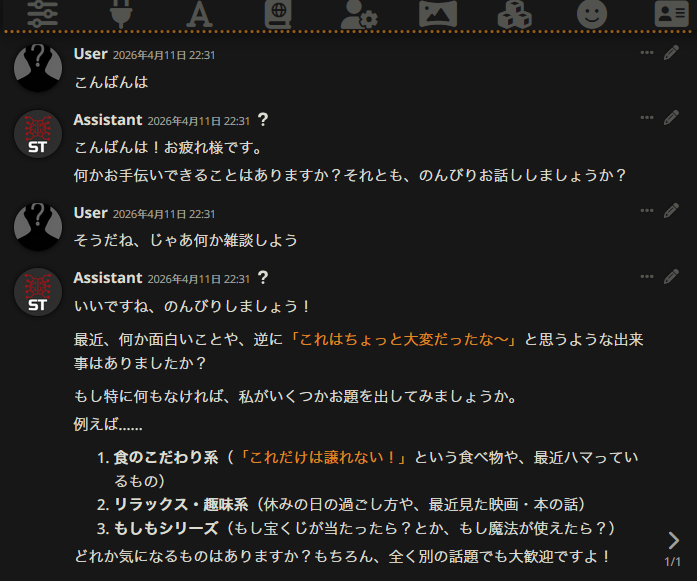
 Irodori-TTSという、感情表現豊かな音声生成モデルを知りました。日本語が綺麗で文脈からある程度感情を類推して喋ってくれる。これは面白い。
せっかくなのでLLMと組み合わせてAIとの音声チャットが出来ないかと調べてみました。結局うちの環境ぴったしな情報は無かったので、AIに聞きながら構築しました。
セットアップ環境
環境
PC:RAM32GB, VRAM16GB
OS:Windows11
使用ツール
AI:LM Studio(Gemma4-26B-A4B)
音声:Irodori-TTS(500M-v2)→ 500M-v3
UI:SillyTavern
※Irodori-TTSがv3になっても以降の処理は問題なく動きました。
LM Studio
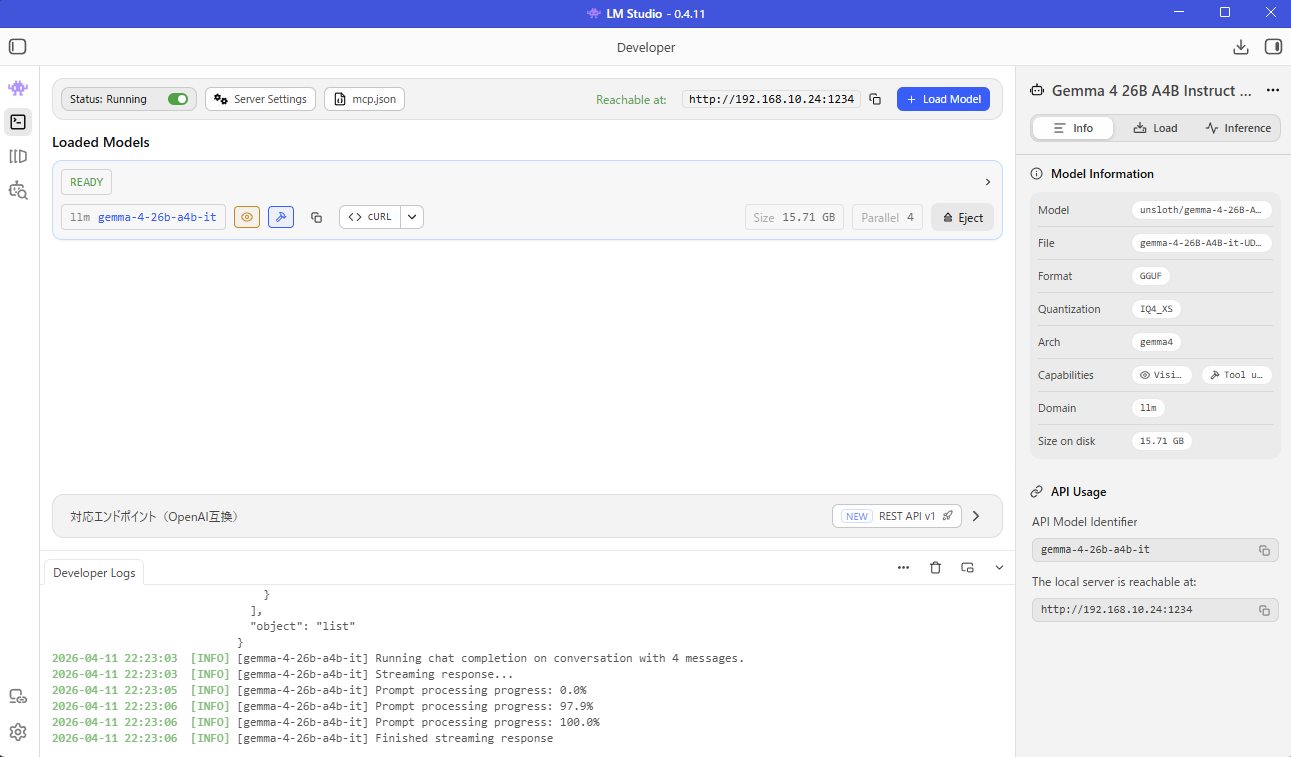 インストール方法などは省略。API利用許可だけ出します。
Developerタブを開き、好みのモデルを「Load Model」したら左上の「Status: Running」にチェックするだけ。
LM Studioのシステムプロンプトが使えれば良かったんだけど、SillyTavernに上書きされてしまうのでここでは設定せず。
Irodori-TTS
Windowsのターミナルを開いてまずはUVインストール。
powershell -ExecutionPolicy ByPass -c "irm https://astral.sh/uv/install.ps1 | iex"
一旦ターミナル閉じて開き直し、Irodori-TTSインストール。
git clone https://github.com/Aratako/Irodori-TTS.git
cd Irodori-TTS
uv sync
動作チェックは以下を実行。
uv run python gradio_app.py --server-name 127.0.0.1 --server-port 7860
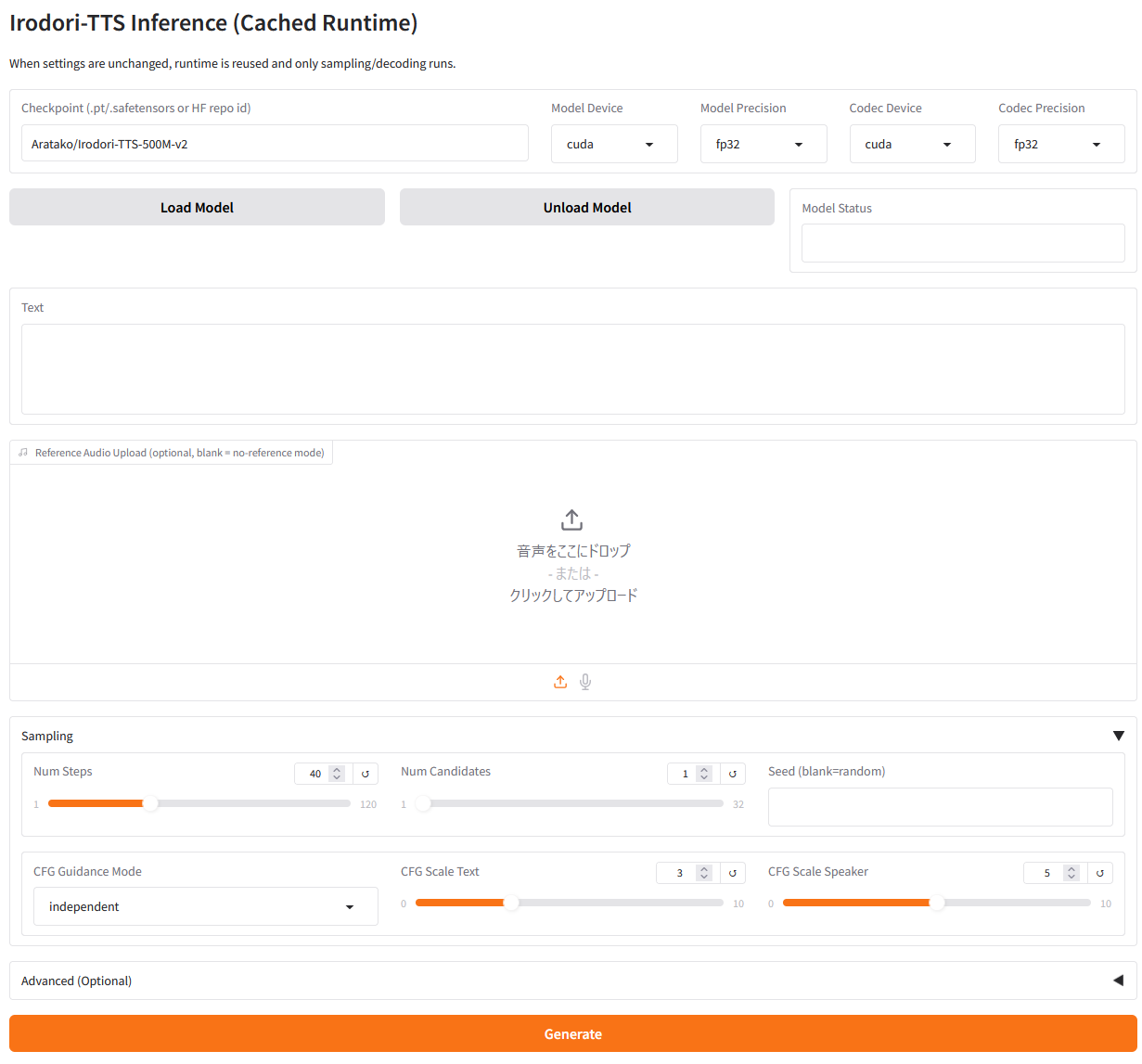 ブラウザでアクセスできるようになります。
http://localhost:7860
「Load Model」してTextに文章入力、Generateボタンで生成できます。
好きに喋らせられるので、もうこれだけで楽しい。
Irodori-TTSはOpenAI APIに準拠してないので、準拠させるコードをAIに書かせました。
ファイル名は「bridge.py」で、Irodori-TTSフォルダに入れてください。
from fastapi import FastAPI, HTTPException
from fastapi.responses import FileResponse
from fastapi.middleware.cors import CORSMiddleware
from pydantic import BaseModel
import subprocess
import uuid
import os
import sys

app = FastAPI()

app.add_middleware(
    CORSMiddleware,
    allow_origins=["*"],
    allow_credentials=True,
    allow_methods=["*"],
    allow_headers=["*"],
)

BASE_DIR = os.path.dirname(os.path.abspath(__file__))
OUTPUT_DIR = os.path.join(BASE_DIR, "outputs")
os.makedirs(OUTPUT_DIR, exist_ok=True)

class SpeechRequest(BaseModel):
    model: str = "tts-1"
    input: str
    voice: str = "default"

@app.get("/")
def root():
    return {"ok": True, "service": "irodori-tts-bridge"}

@app.get("/v1/models")
def models():
    return {
        "object": "list",
        "data": [
            {"id": "tts-1", "object": "model", "owned_by": "local"}
        ]
    }

@app.post("/v1/audio/speech")
def speech(req: SpeechRequest):
    filename = f"{uuid.uuid4()}.wav"
    filepath = os.path.join(OUTPUT_DIR, filename)

    try:
        result = subprocess.run(
            [
                sys.executable, "infer.py",
                "--hf-checkpoint", "Aratako/Irodori-TTS-500M-v2",
                "--text", req.input,
                "--no-ref",
                "--output-wav", filepath
            ],
            cwd=BASE_DIR,
            capture_output=True,
            text=True,
            check=True
        )
        print("STDOUT:", result.stdout)
        print("STDERR:", result.stderr)

    except subprocess.CalledProcessError as e:
        print("FAILED STDOUT:", e.stdout)
        print("FAILED STDERR:", e.stderr)
        raise HTTPException(
            status_code=500,
            detail={
                "stdout": e.stdout,
                "stderr": e.stderr,
                "returncode": e.returncode
            }
        )

    if not os.path.exists(filepath):
        raise HTTPException(status_code=500, detail="wav file was not created")

    return FileResponse(filepath, media_type="audio/wav", filename=filename)
APIの起動は以下です。
uv run python -m uvicorn bridge:app --host 127.0.0.1 --port 8001
SillyTavern
ターミナルからインストール。
git clone https://github.com/SillyTavern/SillyTavern-Launcher.git
cd SillyTavern-Launcher
start installer.bat
途中で質問されたら 1, y, y, 1 とそれぞれ回答。するとショートカットが2つ作られるので「SillyTavern」の方をダブルクリック。
起動したら以下からアクセス。
http://127.0.0.1:8000/
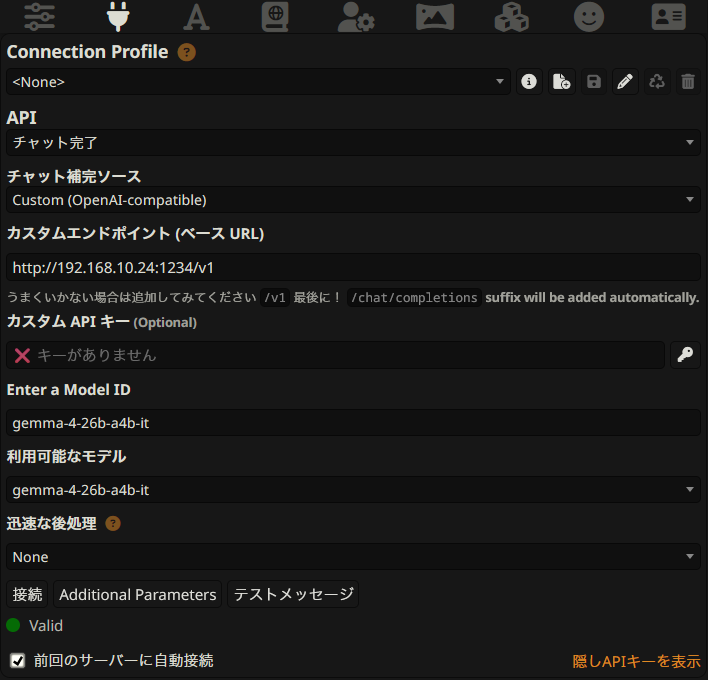 開いたら上部のAPI接続メニューから、画像のように記述します。
カスタムエンドポイントはLM Studioの「Reachable at:」のURLに /v1 を追加したものです。たまに別のURLになってることがあるので要確認。
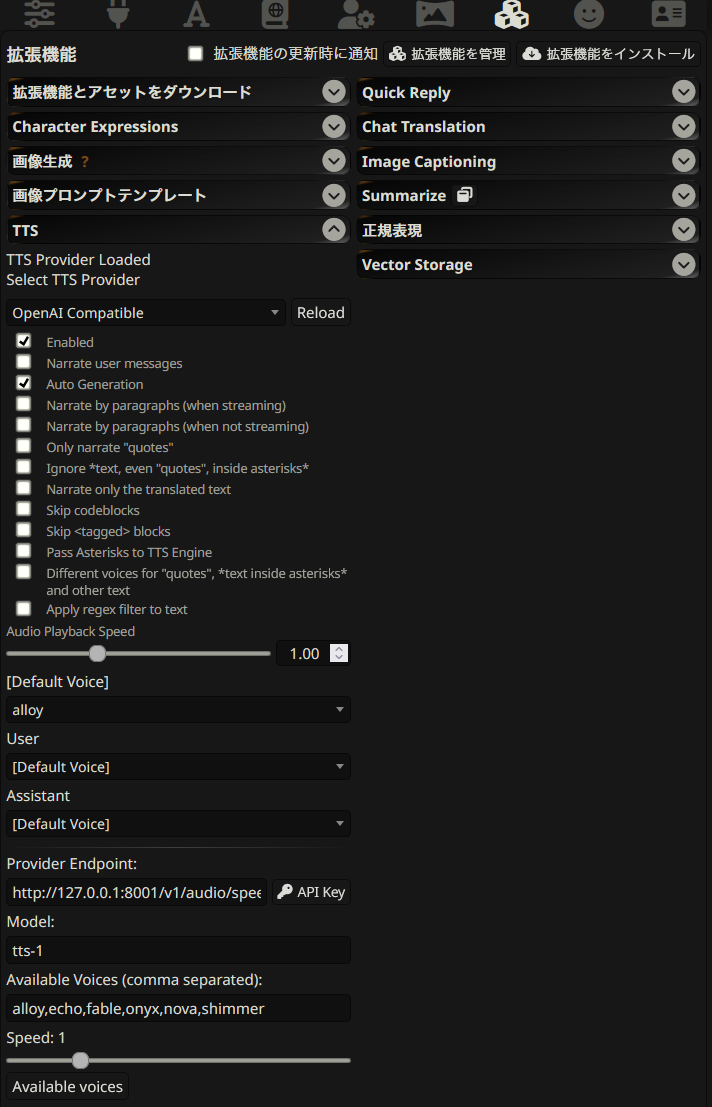 次は拡張機能メニュー。こちらのTTSから設定するんだけど、うまく接続しなくて苦労した。
「Provider Endpoint」にはIrodori-TTS側で作成したAPIの
http://127.0.0.1:8001/v1/audio/speech
を記載します。
あとは上部のキャラクター管理メニューから、キャラの性格や画像を設定できます。
使用感
画面下のテキストフォームに入力すればテキストと音声で返事してくれます。今までテキストのみだったのが音声で返してくれるのは嬉しいね。
しかし音声で返事くるの20秒くらいかかる。結構長い。PC性能によるんだろうけど。
あとIrodori-TTSは長文だと日本語が破綻してしまう。仕方ないのでSillyTavernのシステムプロンプト(キャラの性格)に「最大80文字」と入れてます。
そんな感じで問題なく動くけど、80文字だと複雑なやり取りが出来ないのと、やはり待ち時間長いのがつらいなと思いました。
まとめ
苦労してやりたいことは実現できました。
楽しいけど重たいのがネックです。今後の進化に期待。


コメント